
管理番号:YMHRT-28233
(最終更新日: 2026/7/2)
本設定例では、IPsecトンネル機能(IKEv2)を使用しています。
IPsecトンネル機能(IKEv2)の対応機種は、RTX3510、RTX3500、RTX1300、RTX1220、RTX840、RTX830、NWR100(Rev.26.00.08以降)、NVR700W、vRXです。

NWR100 同士で、拠点間をVPN(IPsec/IKEv2) 接続する設定例です。
本設定例では、以下の構成で説明します。
NWR100 と設定用のパソコンは、有線LANまたは無線LANのどちらでも接続可能です。
無線LANでの接続方法は、設定用パソコンを無線LANで接続する をご参照ください。
光回線に接続するためには、別途ONUが必要です。
本機能の対応機種のうち、設定例を掲載している機種は、以下のとおりです。
| 機種 | 掲載内容 | 備考 | |
|---|---|---|---|
| 拠点1 | NWR100(1) (Rev.26.00.08以降) | Web GUI設定例 | |
| 拠点2 | NWR100(2) (Rev.26.00.08以降) | Web GUI設定例 |
以下の手順で設定を行います。
1. Web GUIを開きます。
(1) 設定用のパソコンを NWR100 と同じネットワークに接続します。
自動でWebブラウザーが起動して、ログイン画面が表示されます。
※無線LANでの接続方法は、設定用パソコンを無線LANで接続する をご参照ください。
※ログイン画面が表示されない場合は、アドレスバーに「https://setup.netvolante.jp/login」と入力して、Enterキーを押します。
※セキュリティー警告の画面が表示された場合は、無視して接続(継続)してください。以降の手順で再び表示された場合も同様です。
(2) 管理ユーザー名「admin」と、製品ラベルに記載された「管理パスワード」を入力して、「ログイン」をクリックします。

2. かんたんセットアップの画面が表示されます。「IPv4を使用するプロバイダー」を選択して、「次へ」をクリックします。

3. 回線自動判別を確認して、「次へ」をクリックします。

4.「PPPoE 接続」が選択されていることを確認して、「次へ」をクリックします。

5. プロバイダー情報の設定をして、「次へ」をクリックします。
| 設定名 | 任意の設定名 |
|---|---|
| ユーザー ID | プロバイダーから指定された接続用のID |
| 接続パスワード | プロバイダーから指定された接続用のパスワード (または自分で変更したパスワード) |
| IP アドレス | 自動取得する |

6. プロバイダーとの契約内容にしたがい、DNS サーバーの設定を確認して、「次へ」をクリックします。

7. 入力内容を確認して問題がなければ、「設定の確定」をクリックします。

8. かんたんセットアップが完了しました。
設定が反映されるとウェルネスモニター画面に切り替わります。画面が切り替わるまで操作せず、そのまま3分程度お待ちください。
3分以上経過しても画面が切り替わらない場合は、F5キーやブラウザーの再読み込みをクリックするなどして、リロードしてください。

1.「かんたん設定」をクリックします。

2.「基本設定」をクリックします。

3.「LANアドレス」をクリックします。

4.「設定」をクリックします。
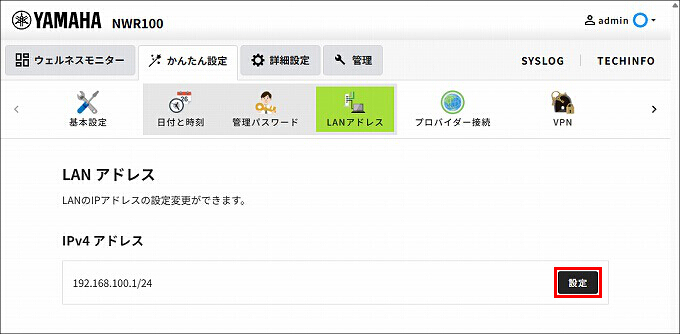
5. 拠点1 のIPv4アドレスを設定して、「次へ」をクリックします。ここでは、構成図に合わせて、192.168.101.1 を設定しています。

6. 入力内容を確認して問題がなければ、「設定の確定」をクリックします。

7.「変更後のIPアドレスでトップページにアクセスし直す。」をクリックします。

1. 管理ユーザー名「admin」と、管理パスワードを入力して、「ログイン」をクリックします。
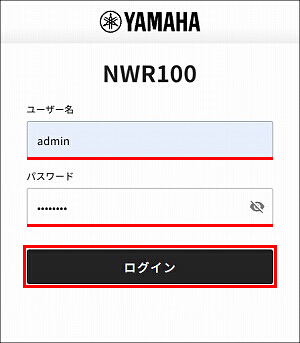
2.「かんたん設定」をクリックします。

3.「ネットボランチDNS」をクリックします。

4.「設定」をクリックします。

5. ホスト名の設定をして、「次へ」をクリックします。
| ホスト名 | 拠点1 のホスト名 |
|---|
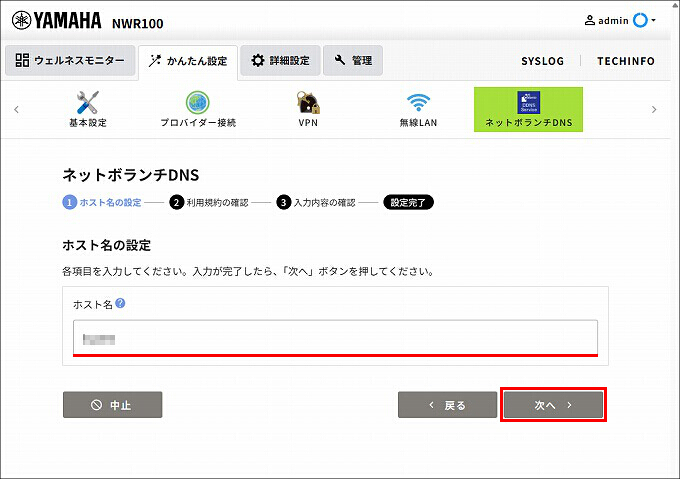
6. 利用規約を確認して、「利用規約に同意する」にチェックを入れて、「次へ」をクリックします。

7. 入力内容を確認して問題がなければ、「設定の確定」をクリックします。

8. ネットボランチDNSの設定が完了しました。
「ホスト名」は、IPsec/IKEv2 の設定と、拠点2 の設定で使用しますので、控えておいてください。

1.「VPN」をクリックします。

2.「拠点間接続」をクリックします。

3.「設定」をクリックします。

4. IPsec/IKEv2 の設定をして、「次へ」をクリックします。
| トンネルの確立における役割 | 別の機器からの接続を待つ(レスポンダー) |
|---|---|
| 自分側の情報 > 設定名 | 任意の設定名 |
| 自分側の情報 > ホスト名またはIPアドレス/自分側のID | 拠点1 のネットボランチDNSホスト名 ※ネットボランチDNSへの登録 手順8 で設定したホスト名を選択してください。 |
| 接続先の情報 > 接続先のID | 拠点2 のID ※拠点2 の「自分側のID」と同じ文字列を設定してください。 |
| 接続先と合わせる設定 > 認証鍵 (pre-shared-key) | 拠点2 との事前共有鍵 |

5. 経路の設定をして、「次へ」をクリックします。
| トンネルを経由する通信 | 特定のネットワーク宛のみ |
|---|---|
| 宛先ネットワークアドレス | 拠点2 のLAN側ネットワークアドレス |

6. 入力内容を確認して問題がなければ、「設定の確定」をクリックします。

7. IPsec/IKEv2 の設定が完了しました。

※ネットワーク機器を安全にお使いいただくために、定期的な管理パスワードの変更を推奨します。
以下の手順で設定を行います。
1. Web GUIを開きます。
(1) 設定用のパソコンを NWR100 と同じネットワークに接続します。
自動でWebブラウザーが起動して、ログイン画面が表示されます。
※無線LANでの接続方法は、設定用パソコンを無線LANで接続する をご参照ください。
※ログイン画面が表示されない場合は、アドレスバーに「https://setup.netvolante.jp/login」と入力して、Enterキーを押します。
※セキュリティー警告の画面が表示された場合は、無視して接続(継続)してください。以降の手順で再び表示された場合も同様です。
(2) 管理ユーザー名「admin」と、製品ラベルに記載された「管理パスワード」を入力して、「ログイン」をクリックします。

2. かんたんセットアップの画面が表示されます。「IPv4を使用するプロバイダー」を選択して、「次へ」をクリックします。

3. 回線自動判別を確認して、「次へ」をクリックします。

4.「PPPoE 接続」が選択されていることを確認して、「次へ」をクリックします。

5. プロバイダー情報の設定をして、「次へ」をクリックします。
| 設定名 | 任意の設定名 |
|---|---|
| ユーザー ID | プロバイダーから指定された接続用のID |
| 接続パスワード | プロバイダーから指定された接続用のパスワード (または自分で変更したパスワード) |
| IP アドレス | 自動取得する |
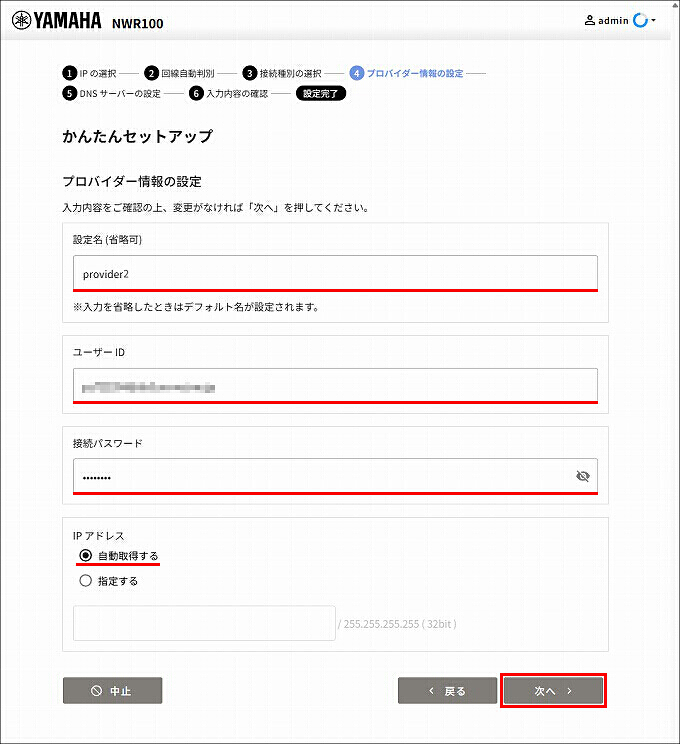
6. プロバイダーとの契約内容にしたがい、DNS サーバーの設定を確認して、「次へ」をクリックします。
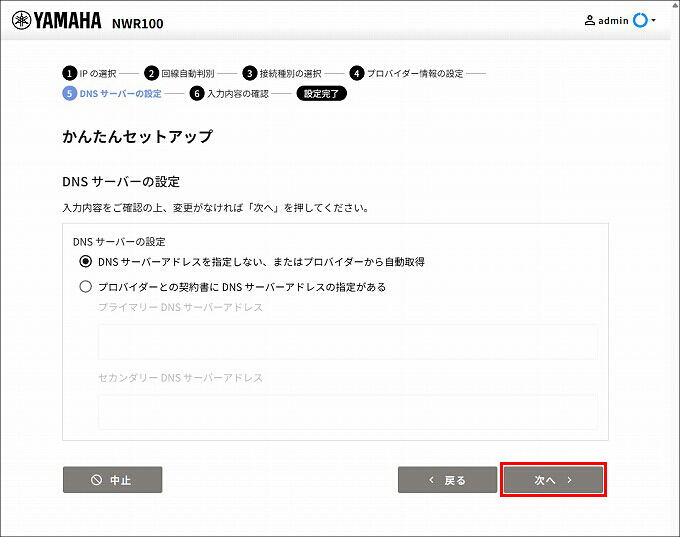
7. 入力内容を確認して問題がなければ、「設定の確定」をクリックします。

8. かんたんセットアップが完了しました。
設定が反映されるとウェルネスモニター画面に切り替わります。画面が切り替わるまで操作せず、そのまま3分程度お待ちください。
3分以上経過しても画面が切り替わらない場合は、F5キーやブラウザーの再読み込みをクリックするなどして、リロードしてください。

1.「かんたん設定」をクリックします。

2.「基本設定」をクリックします。

3.「LANアドレス」をクリックします。

4.「設定」をクリックします。
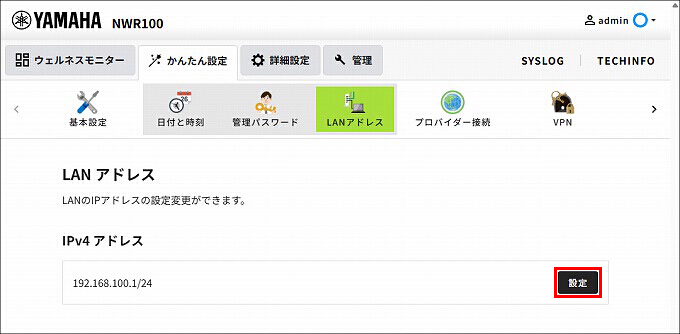
5. 拠点2 のIPv4アドレスを設定して、「次へ」をクリックします。ここでは、構成図に合わせて、192.168.102.1 を設定しています。
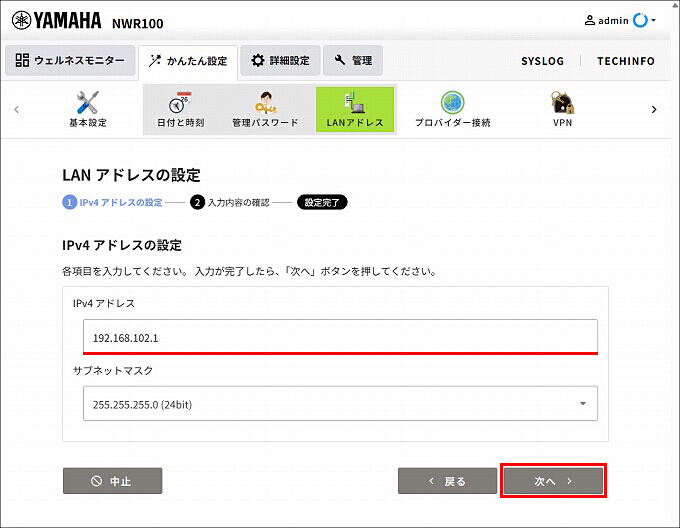
6. 入力内容を確認して問題がなければ、「設定の確定」をクリックします。

7.「変更後のIPアドレスでトップページにアクセスし直す。」をクリックします。

1. 管理ユーザー名「admin」と、管理パスワードを入力して、「ログイン」をクリックします。

2.「かんたん設定」をクリックします。

3.「VPN」をクリックします。

4.「拠点間接続」をクリックします。

5.「設定」をクリックします。

6. IPsec/IKEv2 の設定をして、「次へ」をクリックします。
| トンネルの確立における役割 | 自分側から接続を始動する(イニシエーター) |
|---|---|
| 自分側の情報 > 設定名 | 任意の設定名 |
| 自分側の情報 > 自分側のID | (任意の文字列) > 拠点2 のID ※拠点1 の「接続先のID」と同じ文字列を設定してください。 |
| 接続先の情報 > ホスト名またはIPアドレス/接続先のID | 拠点1 のネットボランチDNSホスト名 ※拠点1 ネットボランチDNSへの登録 手順8 で設定したホスト名を入力してください。 |
| 接続先と合わせる設定 > 認証鍵 (pre-shared-key) | 拠点1 との事前共有鍵 |

7. 経路の設定をして、「次へ」をクリックします。
| トンネルを経由する通信 | 特定のネットワーク宛のみ |
|---|---|
| 宛先ネットワークアドレス | 拠点1 のLAN側ネットワークアドレス |

8. 入力内容を確認して問題がなければ、「設定の確定」をクリックします。

9. IPsec/IKEv2 の設定が完了しました。

本設定例では、拠点1 NWR100(1)で確認しています。拠点2 NWR100(2)も同じ項目で確認できます。
[かんたん設定] - [VPN] - [拠点間接続] の以下の項目で、VPN接続の状態が確認できます。


ご相談・お問い合わせ