
管理番号:YMHRT-28244
(最終更新日: 2026/7/2)
本設定例では、IPsecトンネル機能(IKEv2)を使用しています。
IPsecトンネル機能(IKEv2)の対応機種は、RTX3510、RTX3500、RTX1300、RTX1220、RTX840、RTX830、NWR100(Rev.26.00.08以降)、NVR700W、vRXです。
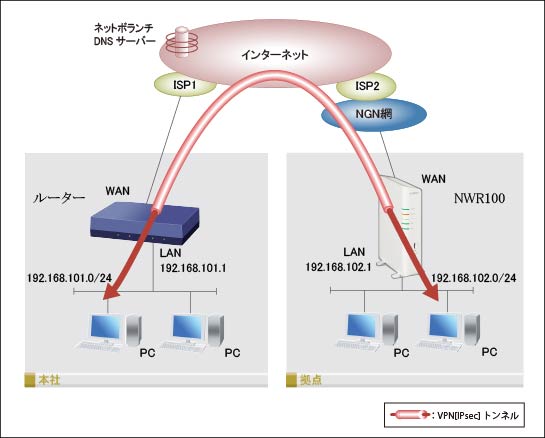
異なるインターネット接続方式の拠点間を、VPN接続する設定例です。
本設定例では、以下の構成で説明します。
NWR100 と設定用のパソコンは、有線LANまたは無線LANのどちらでも接続可能です。
無線LANでの接続方法は、設定用パソコンを無線LANで接続する をご参照ください。
ルーターとNWR100 を使用したVPN接続は、IKEv2にのみ対応しています。ルーターのIKEv2の詳細は、IKEv2 をご覧ください。
注意事項:
(※)「v6プラス」は、株式会社JPIX の登録商標(または商標)です。
光回線に接続するためには、別途ONUが必要です。
NVR700Wは、本体のONUポートに小型ONUを装着することで、光回線に接続できます。
本機能の対応機種のうち、設定例を掲載している機種は、以下のとおりです。
| 機種 | 掲載内容 | 備考 | |
|---|---|---|---|
| 本社 | RTX3510 RTX3500 RTX1300 RTX1220 RTX840 RTX830 NVR700W | コマンド設定例 | |
| 拠点 | NWR100 (Rev.26.00.08以降) | Web GUI設定例 |
※ネットワーク機器を安全にお使いいただくために、定期的な管理パスワードの変更を推奨します。
| ゲートウェイの設定 | ip route default gateway pp 1 ip route 192.168.102.0/24 gateway tunnel 1 |
|---|---|
| LANインターフェースの設定 (LAN1ポートを使用) |
ip lan1 address 192.168.101.1/24 |
| WANインターフェースの設定 (LAN2ポートを使用) |
pp select 1 pp always-on on pppoe use lan2 pppoe auto disconnect off pp auth accept pap chap pp auth myname (ISP1に接続するID) (ISP1に接続するパスワード) ppp lcp mru on 1454 ppp ipcp ipaddress on ppp ipcp msext on ppp ccp type none ip pp secure filter in 200003 200020 200021 200022 200023 200024 200025 200030 200032 200100 200101 200102 ip pp secure filter out 200013 200020 200021 200022 200023 200024 200025 200026 200027 200099 dynamic 200080 200081 200082 200083 200084 200085 200098 200099 ip pp nat descriptor 1000 netvolante-dns hostname host pp server=1 (本社のネットボランチDNSホスト名) # 注釈1 pp enable 1 |
| VPN(IPsec)の設定 | tunnel select 1 ipsec tunnel 1 ipsec sa policy 1 1 esp ipsec ike version 1 2 # 注釈2 ipsec ike keepalive log 1 off ipsec ike keepalive use 1 on rfc4306 ipsec ike local address 1 192.168.101.1 ipsec ike local name 1 (本社のネットボランチDNSホスト名) fqdn ipsec ike nat-traversal 1 on ipsec ike pre-shared-key 1 text (拠点との事前共有鍵) ipsec ike remote name 1 192.168.102.1 ipv4-addr ip tunnel tcp mss limit auto tunnel enable 1 |
| VPN(IPsec)の設定 (共通項目) |
ipsec auto refresh on |
| フィルターの設定 | ip filter 200000 reject 10.0.0.0/8 * * * * ip filter 200001 reject 172.16.0.0/12 * * * * ip filter 200002 reject 192.168.0.0/16 * * * * ip filter 200003 reject 192.168.101.0/24 * * * * ip filter 200010 reject * 10.0.0.0/8 * * * ip filter 200011 reject * 172.16.0.0/12 * * * ip filter 200012 reject * 192.168.0.0/16 * * * ip filter 200013 reject * 192.168.101.0/24 * * * ip filter 200020 reject * * udp,tcp 135 * ip filter 200021 reject * * udp,tcp * 135 ip filter 200022 reject * * udp,tcp netbios_ns-netbios_ssn * ip filter 200023 reject * * udp,tcp * netbios_ns-netbios_ssn ip filter 200024 reject * * udp,tcp 445 * ip filter 200025 reject * * udp,tcp * 445 ip filter 200026 restrict * * tcpfin * www,21,nntp ip filter 200027 restrict * * tcprst * www,21,nntp ip filter 200030 pass * 192.168.101.0/24 icmp * * ip filter 200031 pass * 192.168.101.0/24 established * * ip filter 200032 pass * 192.168.101.0/24 tcp * ident ip filter 200033 pass * 192.168.101.0/24 tcp ftpdata * ip filter 200034 pass * 192.168.101.0/24 tcp,udp * domain ip filter 200035 pass * 192.168.101.0/24 udp domain * ip filter 200036 pass * 192.168.101.0/24 udp * ntp ip filter 200037 pass * 192.168.101.0/24 udp ntp * ip filter 200099 pass * * * * * ip filter 200100 pass * 192.168.101.1 udp * 500 # 注釈3 ip filter 200101 pass * 192.168.101.1 esp # 注釈3 ip filter 200102 pass * 192.168.101.1 udp * 4500 # 注釈4 ip filter 500000 restrict * * * * * ip filter dynamic 200080 * * ftp ip filter dynamic 200081 * * domain ip filter dynamic 200082 * * www ip filter dynamic 200083 * * smtp ip filter dynamic 200084 * * pop3 ip filter dynamic 200085 * * submission ip filter dynamic 200098 * * tcp ip filter dynamic 200099 * * udp |
| NATの設定 | nat descriptor type 1000 masquerade nat descriptor masquerade static 1000 1 192.168.101.1 udp 500 # 注釈3 nat descriptor masquerade static 1000 2 192.168.101.1 esp # 注釈3 nat descriptor masquerade static 1000 3 192.168.101.1 udp 4500 # 注釈4 |
| DHCPの設定 | dhcp service server dhcp server rfc2131 compliant except remain-silent dhcp scope 1 192.168.101.2-192.168.101.191/24 |
| DNSの設定 | dns host lan1 dns server (ISP1より指定されたDNSサーバーのアドレス) dns private address spoof on |
注釈1:
ネットボランチDNSへ名前を登録する手順
(1) 名前の設定
まず、次のコマンドを実行してください。
pp select 1
netvolante-dns hostname host pp [HOSTNAME]
HOSTNAMEには登録したい名前を設定してください。
(2) ネットボランチDNSへの登録
次のコマンドを実行してください。
netvolante-dns go pp 1
このときに、ルーターはネットボランチDNSに対して登録を行います。
登録が成功すると、設定の変更を保存するかどうかを確認しますので、'y'と入力し、設定を確定してください。
名前はHOSTNAME.aa0.netvolante.jpと設定されます。
詳細は RTシリーズのネットボランチDNSサービスに関するFAQ をご参照ください。
注釈2:
IKEのバージョンを、拠点の NWR100 のIKEバージョン「IKEv2」に合わせる設定です。
注釈3:
VPN(IPsec)に関係するパケットを通過させる設定です。
注釈4:
VPN(IPsec:NATトラバーサル機能を使用時)に関係するパケットを通過させる設定です。
以下の手順で設定を行います。
1. Web GUIを開きます。
(1) 設定用のパソコンを NWR100 と同じネットワークに接続します。
自動でWebブラウザーが起動して、ログイン画面が表示されます。
※無線LANでの接続方法は、設定用パソコンを無線LANで接続する をご参照ください。
※ログイン画面が表示されない場合は、アドレスバーに「https://setup.netvolante.jp/login」と入力して、Enterキーを押します。
※セキュリティー警告の画面が表示された場合は、無視して接続(継続)してください。以降の手順で再び表示された場合も同様です。
(2) 管理ユーザー名「admin」と、製品ラベルに記載された「管理パスワード」を入力して、「ログイン」をクリックします。

2. かんたんセットアップの画面が表示されます。「IPv6を使用するプロバイダー」を選択して、「次へ」をクリックします。

3. 回線自動判別を確認して、「次へ」をクリックします。

4.「IPv6 IPoE 接続」が選択されていることを確認して、「次へ」をクリックします。

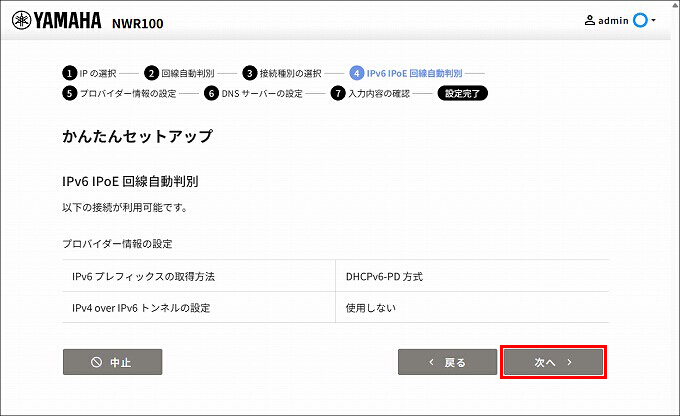
5. IPv6 IPoE 回線自動判別の設定を確認して、「次へ」をクリックします。
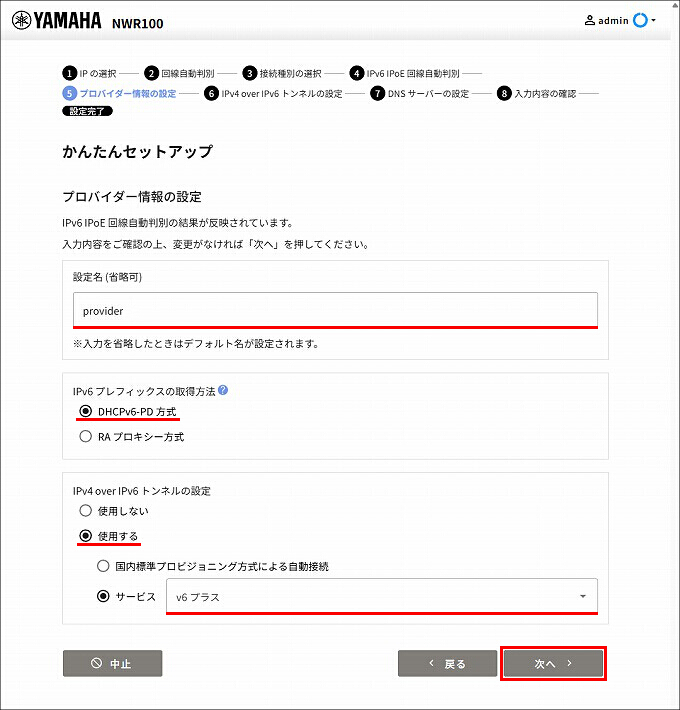
6. プロバイダー情報の設定をして、「次へ」をクリックします。
| 設定名 | 任意の設定名 |
|---|---|
| IPv6 プレフィックスの取得方法 | DHCPv6-PD 方式 ※ご利用になる環境の契約に合わせて設定してください。 |
| IPv4 over IPv6 トンネルの設定 | 使用する サービス > v6プラス |
7. プロバイダーとの契約内容にしたがい、IPv4 over IPv6 トンネルの設定をして、「次へ」をクリックします。
| v6 プラスの契約内容 | v6 プラス IPv6/IPv4 インターネットサービス |
|---|

8. DNS サーバーの設定を確認して、「次へ」をクリックします。

9. 入力内容を確認して問題がなければ、「設定の確定」をクリックします。

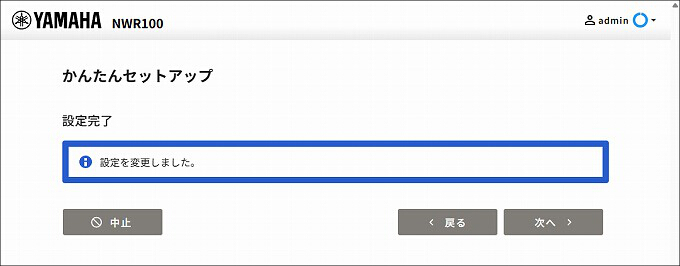
10. かんたんセットアップが完了しました。
設定が反映されるとウェルネスモニター画面に切り替わります。画面が切り替わるまで操作せず、そのまま3分程度お待ちください。
3分以上経過しても画面が切り替わらない場合は、F5キーやブラウザーの再読み込みをクリックするなどして、リロードしてください。
1.「かんたん設定」をクリックします。

2.「基本設定」をクリックします。
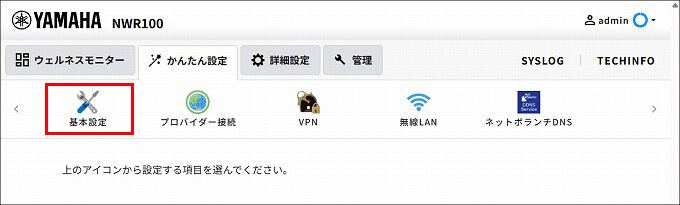
3.「LANアドレス」をクリックします。

4.「設定」をクリックします。

5. 拠点のIPv4アドレスを設定して、「次へ」をクリックします。ここでは、構成図に合わせて、192.168.102.1 を設定しています。

6. 入力内容を確認して問題がなければ、「設定の確定」をクリックします。

7.「変更後のIPアドレスでトップページにアクセスし直す。」をクリックします。

NWR100 は、IPv4 over IPv6のインターフェースに対して、一部のIPフィルターが自動設定されません。
ここでは、VPN(IPsec)に関係するパケットを通過させるため、以下のフィルターを設定します。
| インターフェース | 方向 | 評価順 | フィルター番号 | 動作 | プロトコル | 送信元IPアドレス | 送信元 ポート 番号 |
宛先IPアドレス | 宛先 ポート 番号 |
|---|---|---|---|---|---|---|---|---|---|
| IPv4 over IPv6インターネット | 受信 | 10 | 400100 | 通過 | udp | すべて | すべて | 192.168.102.1 | 500 |
| | | | | 11 | 400101 | 通過 | esp | すべて | すべて | 192.168.102.1 | すべて |
| | | | | 12 | 400102 | 通過 | udp | すべて | すべて | 192.168.102.1 | 4500 |
1. 管理ユーザー名「admin」と、管理パスワードを入力して、「ログイン」をクリックします。

2.「詳細設定」をクリックします。
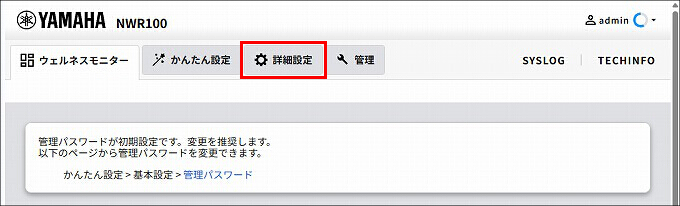
3.「セキュリティー」をクリックします。

4.「IP フィルター」をクリックします。

5. インターフェースの一覧で、「IPV4」が選択されていることを確認して、「IPv4 over IPv6インターネット」の「設定」をクリックします。
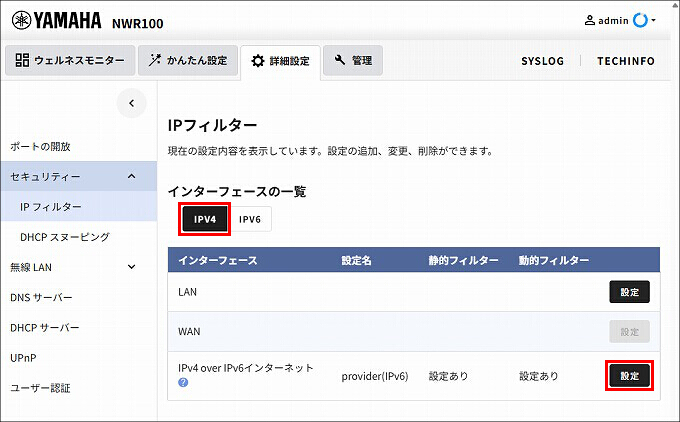
6. 一覧表示の切り替えで、「受信方向」が選択されていることを確認します。
静的フィルターの項目を右方向にスクロールして、「設定」をクリックします。

7.「静的フィルター」の「追加」をクリックします。

8.「静的IPv4フィルターの設定 (IPv4 over IPv6インターネット)」の各項目を入力して、「確認」をクリックします。
| フィルター番号 | 400100 |
|---|---|
| タイプ | pass(ログなし) |
| プロトコル | UDP |
| 送信元IPアドレス | すべてのIPアドレス |
| 送信元ポート番号 | すべてのポート番号 |
| 宛先IPアドレス | IPアドレスまたはFQDN 192.168.102.1 |
| 宛先ポート番号 | ポート番号を指定 500 |

9. 入力内容を確認して問題がなければ、「設定の確定」をクリックします。

10.「静的フィルター」の「追加」をクリックします。

11.「静的IPv4フィルターの設定 (IPv4 over IPv6インターネット)」の各項目を入力して、「確認」をクリックします。
| フィルター番号 | 400101 |
|---|---|
| タイプ | pass(ログなし) |
| プロトコル | ESP |
| 送信元IPアドレス | すべてのIPアドレス |
| 送信元ポート番号 | すべてのポート番号 |
| 宛先IPアドレス | IPアドレスまたはFQDN 192.168.102.1 |
| 宛先ポート番号 | すべてのポート番号 |

12. 入力内容を確認して、問題がなければ「設定の確定」をクリックします。

13.「静的フィルター」の「追加」をクリックします。

14.「静的IPv4フィルターの設定 (IPv4 over IPv6インターネット)」の各項目を入力して、「確認」をクリックします。
| フィルター番号 | 400102 |
|---|---|
| タイプ | pass(ログなし) |
| プロトコル | UDP |
| 送信元IPアドレス | すべてのIPアドレス |
| 送信元ポート番号 | すべてのポート番号 |
| 宛先IPアドレス | IPアドレスまたはFQDN 192.168.102.1 |
| 宛先ポート番号 | ポート番号を指定 4500 |
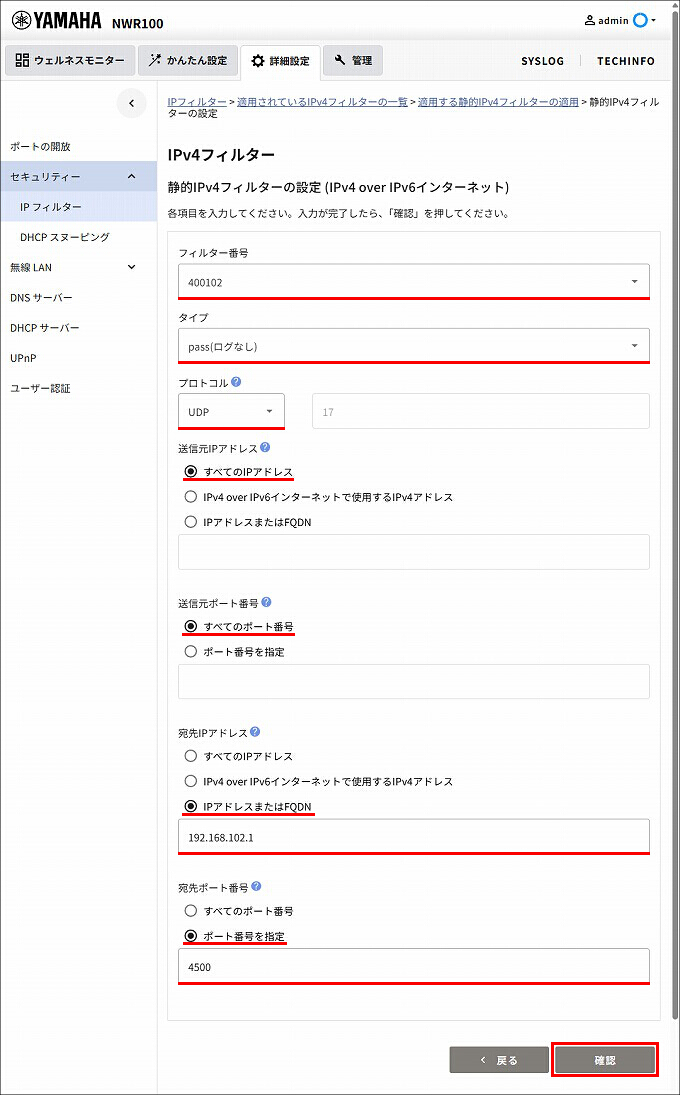
15. 入力内容を確認して、問題がなければ「設定の確定」をクリックします。

16.「静的フィルター」の項目を、縦方向にスクロールします。
フィルター番号「400100」「400101」「400102」にチェックを入れて、「末尾に追加」をクリックします。

17.「適用フィルター」の項目を、縦方向にスクロールします。
選択したフィルターが「適用フィルター」の項目に移動していることを確認して、「確認」をクリックします。

18. 入力内容を確認して、問題がなければ「設定の確定」をクリックします。
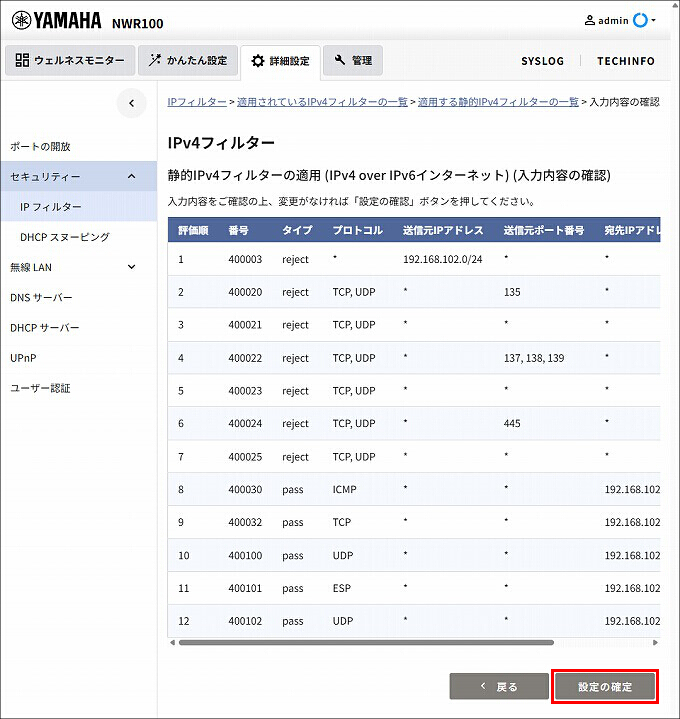
19. 静的フィルター(フィルター番号:400100, 400101, 400102) が適用されました。
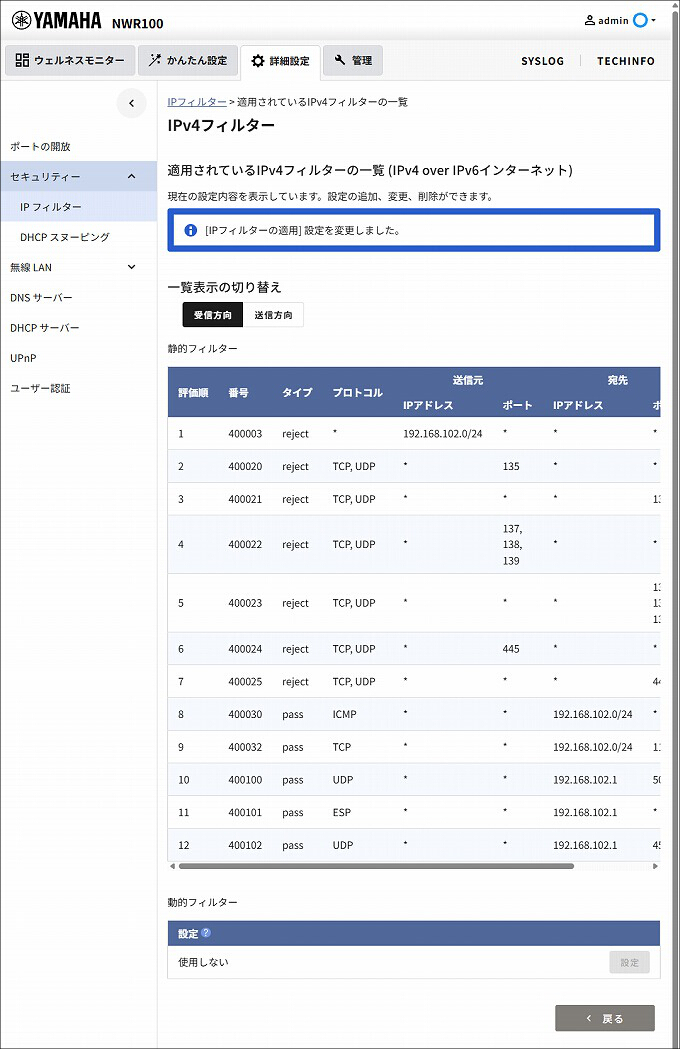
1.「かんたん設定」をクリックします。

2.「VPN」をクリックします。

3.「拠点間接続」をクリックします。

4.「設定」をクリックします。

5. IPsec/IKEv2 の設定をして、「次へ」をクリックします。
| トンネルの確立における役割 | 自分側から接続を始動する(イニシエーター) |
|---|---|
| 自分側の情報 > 設定名 | 任意の設定名 |
| 自分側の情報 > 自分側のID | 192.168.102.1 (LANアドレス) を選択する |
| 接続先の情報 > ホスト名またはIPアドレス/接続先のID | 本社のネットボランチDNSホスト名 |
| 接続先と合わせる設定 > 認証鍵 (pre-shared-key) | 本社との事前共有鍵 |

6. 経路の設定をして、「次へ」をクリックします。
| トンネルを経由する通信 | 特定のネットワーク宛のみ |
|---|---|
| 宛先ネットワークアドレス | 本社のLAN側ネットワークアドレス |

7. 入力内容を確認して問題がなければ、「設定の確定」をクリックします。

8. IPsec/IKEv2 の設定が完了しました。
・「show status tunnel」コマンドで、VPN接続の状態が確認できます。
[コンソール]
# show status tunnel 1
TUNNEL[1]:
説明:
  インタフェースの種類: IPsec ★
  トンネルインタフェースは接続されています ★
  開始: yyyy/mm/dd hh:mm:ss
  通信時間: 39分47秒
  最大パケット長(MTU):
         IPv4: 1280 オクテット
         IPv6: 1280 オクテット
  受信: (IPv4) 0 パケット [0 オクテット]
        (IPv6) 0 パケット [0 オクテット]
  送信: (IPv4) 0 パケット [0 オクテット]
        (IPv6) 0 パケット [0 オクテット]
  IKEキープアライブ:
           [タイプ]: rfc4306
             [状態]: OK
         [次の送信]: 4 秒後
|
[解説] コマンドの詳細は、"トンネルインタフェースの状態の表示" をご覧ください。 |
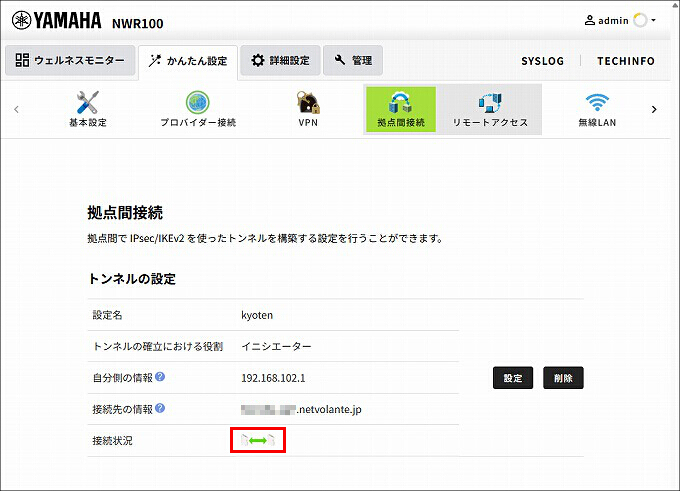
[かんたん設定] - [VPN] - [拠点間接続] の以下の項目で、VPN接続の状態が確認できます。

ご相談・お問い合わせ